
می تواند به رفع یک مشکل جدی کمک کند یا پوشیدنی شما را برای صاحب جدید آماده کند.
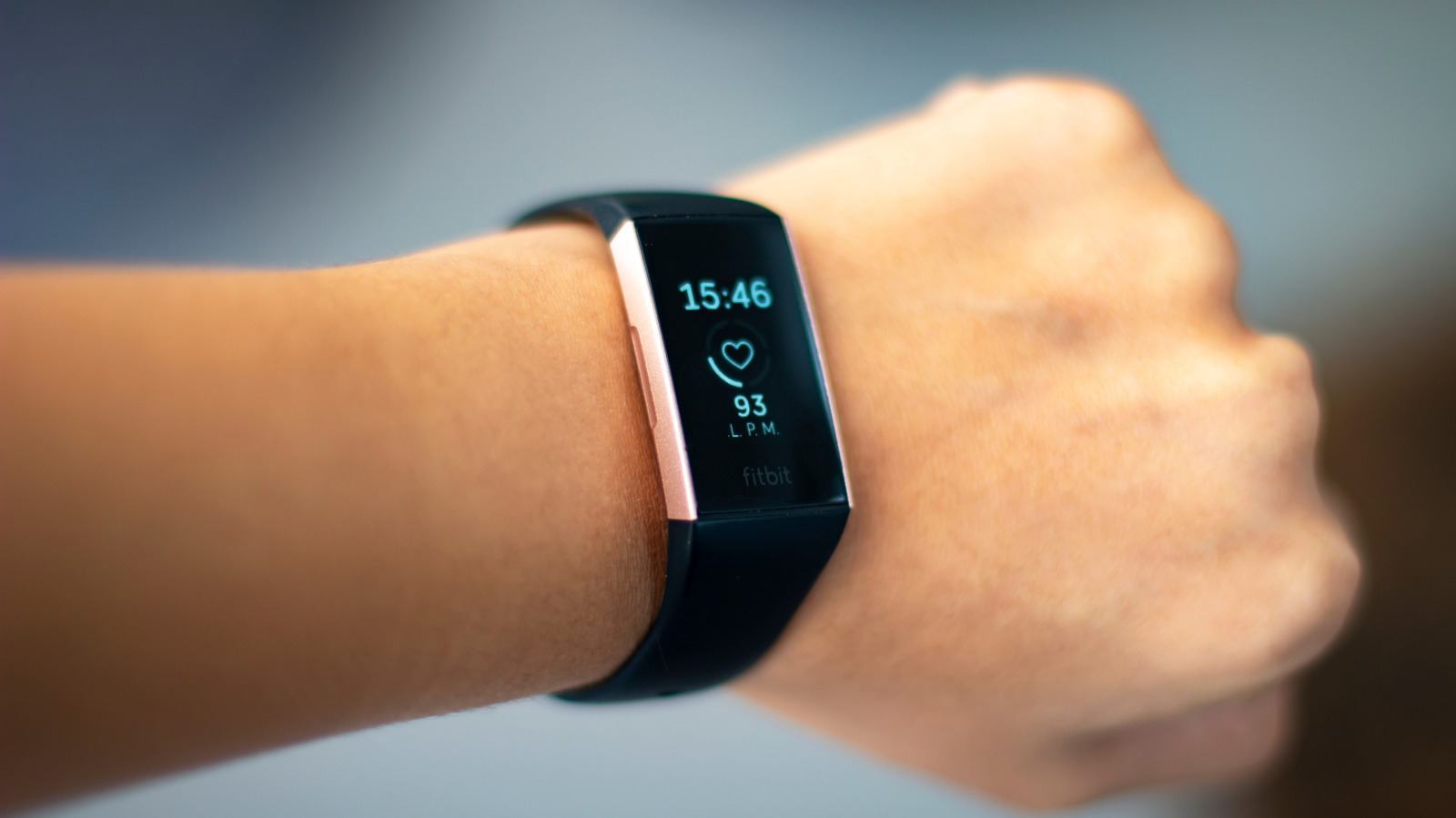
اگر Fitbit شما در حال انجام است، میخواهید آن را مجدداً راهاندازی کنید، اما این فرآیند بسیار متفاوت از تنظیم مجدد کارخانه است. اگر Fitbit خود را با برنامه Google Health همگام نمیکند یا دادهها را ثبت نمیکند، ممکن است بخواهید دوباره راهاندازی کنید. با این حال، اگر صفحه نمایش به ضربه زدن یا کشیدن انگشت پاسخ نمی دهد، یا روی صفحه خاصی ثابت است، می توانید یک راه اندازی مجدد سخت را مجبور کنید، که معمولاً شامل فشار دادن و نگه داشتن یک دکمه (یا دکمه ها) برای یک دوره زمانی خاص تا بازنشانی صفحه نمایش است. نحوه راه اندازی مجدد دستگاه Fitbit بسته به مدل متفاوت است. این یک تجدید است، مانند خاموش کردن و دوباره روشن کردن چیزی. از سوی دیگر، تنظیم مجدد کارخانه، تمام تنظیمات و داده های همگام سازی نشده را از دستگاه حذف می کند و پوشیدنی را به حالت اولیه خود در هنگام خرید برمی گرداند.
فقط چند بار وجود دارد که بخواهید Fitbit را به حالت کارخانه بازنشانی کنید. اگر آن را به شخص دیگری می دهید یا می فروشید، این کار را انجام دهید. اگر دستگاه دیگر به درستی کار نمی کند و شما آن را برای بازیافت ایمن رها می کنید، برای حفظ حریم خصوصی داده ها نیز ارزش دارد. در نهایت، اگر راه اندازی مجدد مشکل اصلی را برطرف نکند، آخرین تلاش است. بازنشانی کارخانه ای Fitbit ساده است، اما فقط در صورت لزوم از این گزینه استفاده کنید.
برای Fitbits با صفحه، به Settings > About > Device Info > Clear User Data or Factory Reset بروید. ممکن است لازم باشد یک دکمه روی صفحه را برای تأیید نگه دارید، و پس از اتمام کار و ظاهر شدن مجدد آرم Fitbit روی صفحه، باید لرزش خفیفی را احساس کنید. با جدیدترین Fitbit Edge، این کار حتی سادهتر است: از بالای صفحه به پایین بکشید و تنظیمات > پاک کردن دادههای کاربر را انتخاب کنید.
با ردیاب های قدیمی Fitbit، ممکن است مجبور شوید دستگاه را به شارژر آن وصل کنید و یک دکمه را نگه دارید یا از یک گیره کاغذ استفاده کنید. به عنوان مثال، با Fitbit Flex که صفحه نمایش ندارد، سنسور را به شارژر آن وصل کنید، شارژر را از طریق USB به رایانه خود وصل کنید، سوراخ سیاه را پیدا کنید و با یک گیره آن را برای سه ثانیه فشار دهید. صبر کنید تا روشن شود و تنظیم مجدد را تأیید کنید.