
بیشتر مشکلات AirDrop به Wi-Fi، بلوتوث و افرادی که مجاز به ارسال برای شما هستند خلاصه می شود.
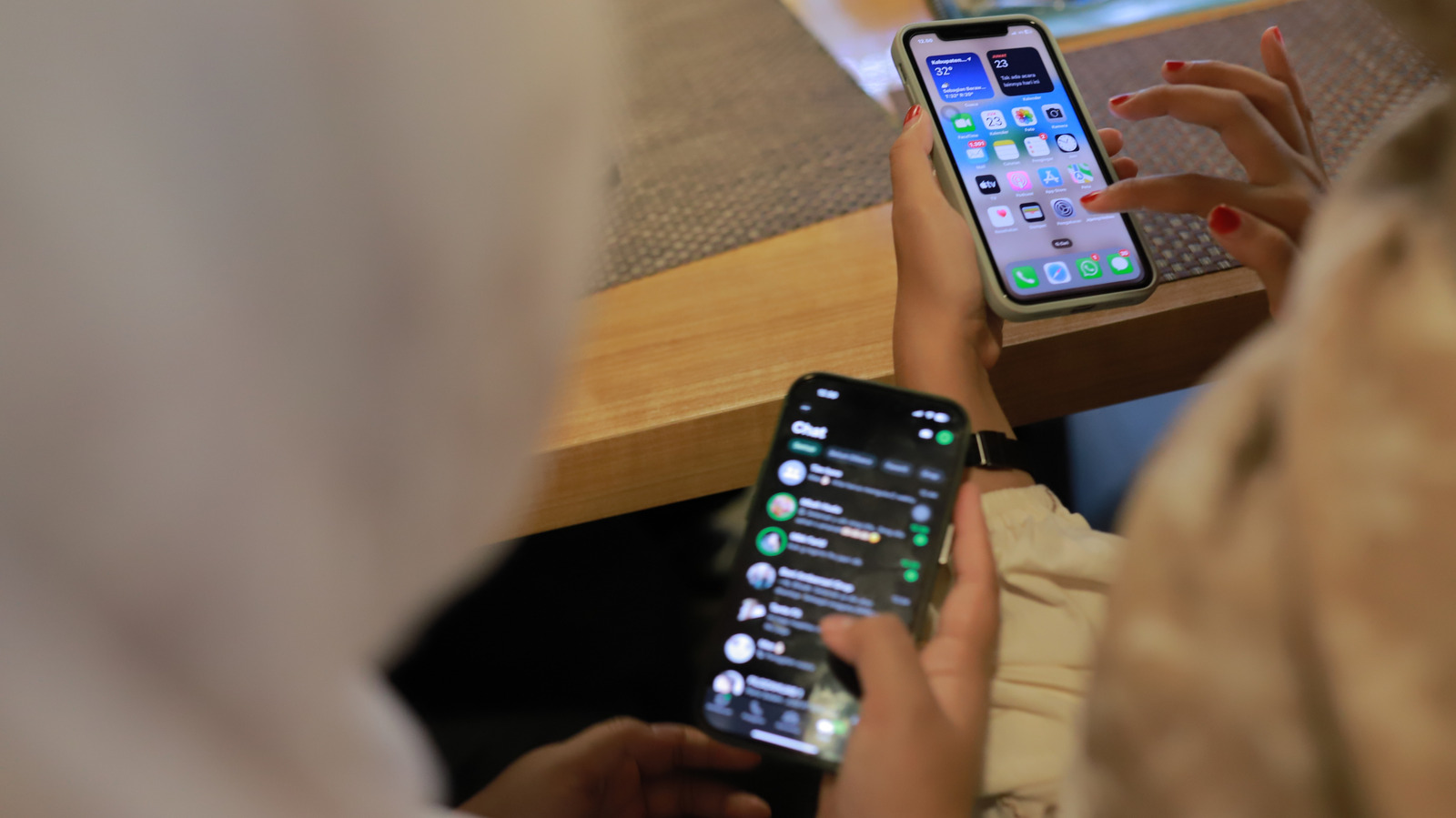
مانند بسیاری از مشکلات فناوری، وقتی AirDrop از حالت عادی و قابل اعتماد خود خارج شد، باید از اصول اولیه شروع کنید. AirDrop به Wi-Fi و بلوتوث با سیگنال قابل اعتماد نیاز دارد و این دو دستگاه باید در فاصله 30 فوتی از یکدیگر قرار داشته باشند. داده های سلولی نیز می توانند در صورت نیاز کمک کنند. اگر اتصالات شما پوسته پوسته به نظر می رسد، قبل از ادامه، آنها را خاموش و دوباره روشن کنید (با استفاده از مرکز کنترل). مطمئن شوید که هر دو دستگاه نیز بیدار هستند: یک iPhone یا iPad قفل شده به عنوان گیرنده احتمالی دستگاه دیگر نشان داده نمی شود.
اگر در اکوسیستم اپل تازه کار هستید، به یاد داشته باشید که AirDrop فقط بین دستگاه های اپل کار می کند، بنابراین رایانه ویندوزی شما کنار گذاشته می شود. از طرف دیگر، گوگل پشتیبانی AirDrop را به گوشیهای اندرویدی بیشتری اضافه کرده است، اگرچه دستورالعملهای اپل چیزی غیر از دستگاههای اپل را شامل نمیشود. اگر دستگاه اندرویدی پشتیبانی شده دارید، ابزار اشتراکگذاری همتا به همتا که به دنبال آن هستید، اشتراکگذاری سریع است و باید با AirDrop سازگار باشد.
اگر به نظر می رسد همه چیز مرتب است و AirDrop هنوز کار نمی کند، زمان راه اندازی مجدد است که هیچ کس حوصله آن را ندارد: هر دو دستگاه را خاموش کنید، دوباره آنها را روشن کنید و دوباره آن را اجرا کنید. و برای آنچه ارزش دارد، اگر میخواهید جریانی را به دستگاه اپل دیگری ارسال کنید، آن AirPlay است، نه AirDrop.
اگر کسی میخواهد برای شما ارسال کند، ابتدا با استفاده از نماد AirDrop در Control Center به تنظیمات دریافت خود نگاه کنید. شما گزینه هایی برای دریافت خاموش، فقط مخاطبین و همه افراد به مدت 10 دقیقه دارید. بدیهی است که اولی همه چیز را مسدود میکند، بنابراین اگر فرد ارسال کننده را میشناسید، Contacts Only را انتخاب کنید یا در غیر این صورت هر کس را به مدت 10 دقیقه انتخاب کنید.