

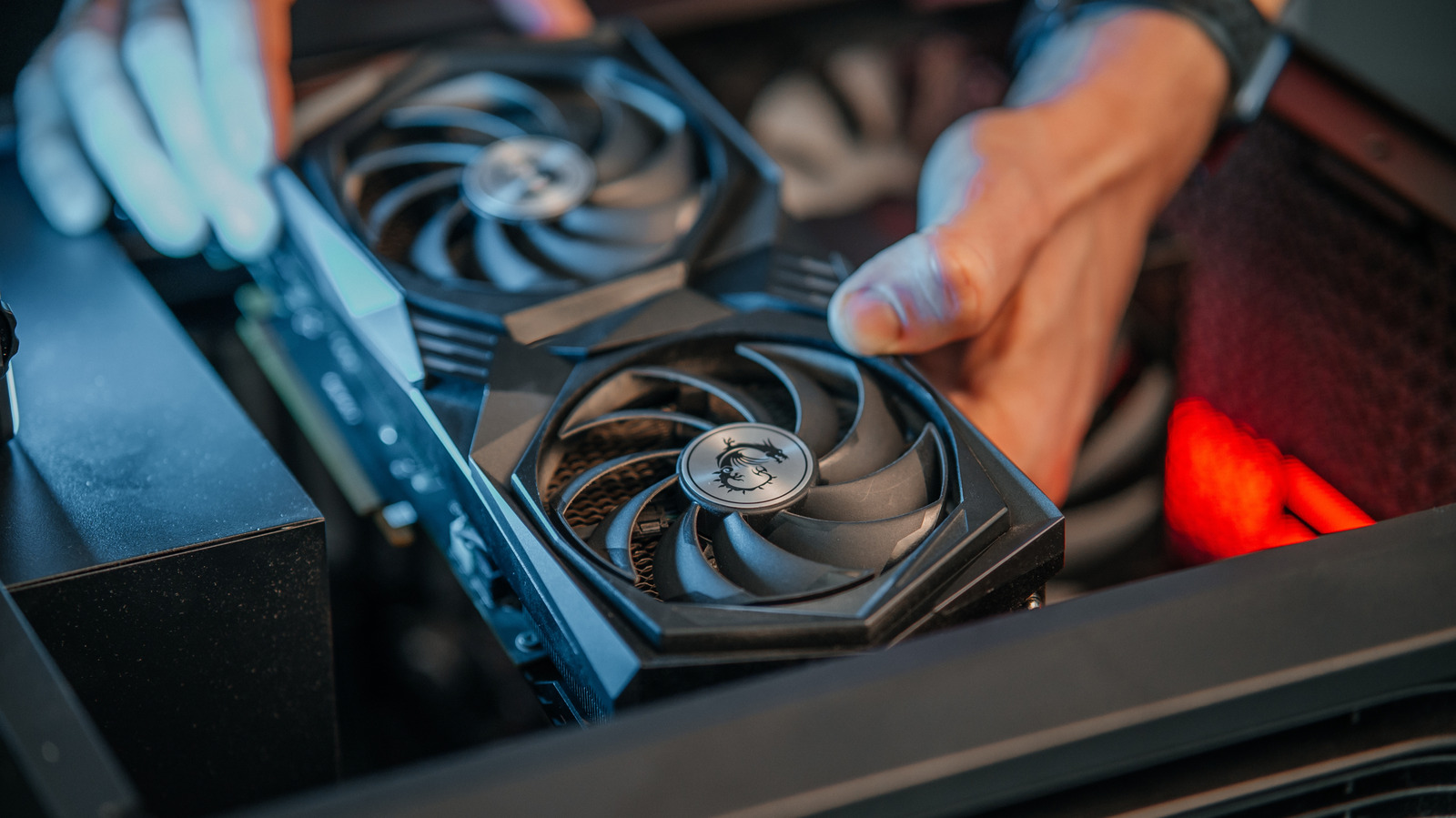
برای یافتن GPU خود نیاز به چند ابزار داخلی ویندوز و بدون پیچ گوشتی دارد.
اگر نمیدانستید، کامپیوتر ویندوزی شما میتواند دو پردازنده گرافیکی را در خود جای دهد، و یکی که نمایشگر شما را روشن میکند همیشه آن بازیها را در حال اجرا نگه میدارد. برخی از لپتاپها از گرافیک یکپارچه برای استفاده روزمره و یک پردازنده گرافیکی اختصاصی NVIDIA، AMD یا Intel برای بارهای کاری سنگینتر استفاده میکنند. استیکر اینتل یا AMD روی سیستم شما همیشه کل ماجرا را به شما نمی گوید.
تأیید الزامات بازی، عیبیابی عملکرد سیستم یا تصمیمگیری در مورد اینکه آیا رایانه شخصی شما میتواند از ارتقاء استفاده کند، ابتدا نیاز به نگاهی مناسب به قسمتهای داخلی دارد. به لطف افزایش قیمت پردازندههای گرافیکی و مراکز داده هوش مصنوعی که بر منابع حافظه فشار وارد میکنند، سازندگان رایانههای شخصی در حال حاضر بار سنگین آن را متحمل میشوند. بهتر است قبل از سوزاندن سوراخی در کیف پول خود بدانید که تنظیمات فعلی شما چقدر توانایی دارد.
بخش خوب این است که ویندوز به راحتی می تواند سخت افزار گرافیکی شما را بدون نیاز به نرم افزار اضافی یا بردن پیچ گوشتی به رایانه شخصی شما شناسایی کند. در حالی که Task Manager سریعترین راه برای انجام آن است، چند ابزار داخلی دیگر وجود دارد که میتوانید هنگام پنهان شدن جزئیات در چاپ خوب از آنها استفاده کنید.
Task Manager ویندوز میتواند کارهایی بیش از این که برنامهها و سرویسهایی را که منابع رایانه شما را میخورند، نشان دهد. بخش Performance به شما یک نگاه واضح به کارت گرافیک می دهد و جزئیات مربوط به حافظه، درایور و حتی حجم کاری فعلی که تحت آن قرار دارد را بیان می کند.