
برخی از این موارد عمر باتری شما را افزایش می دهند.
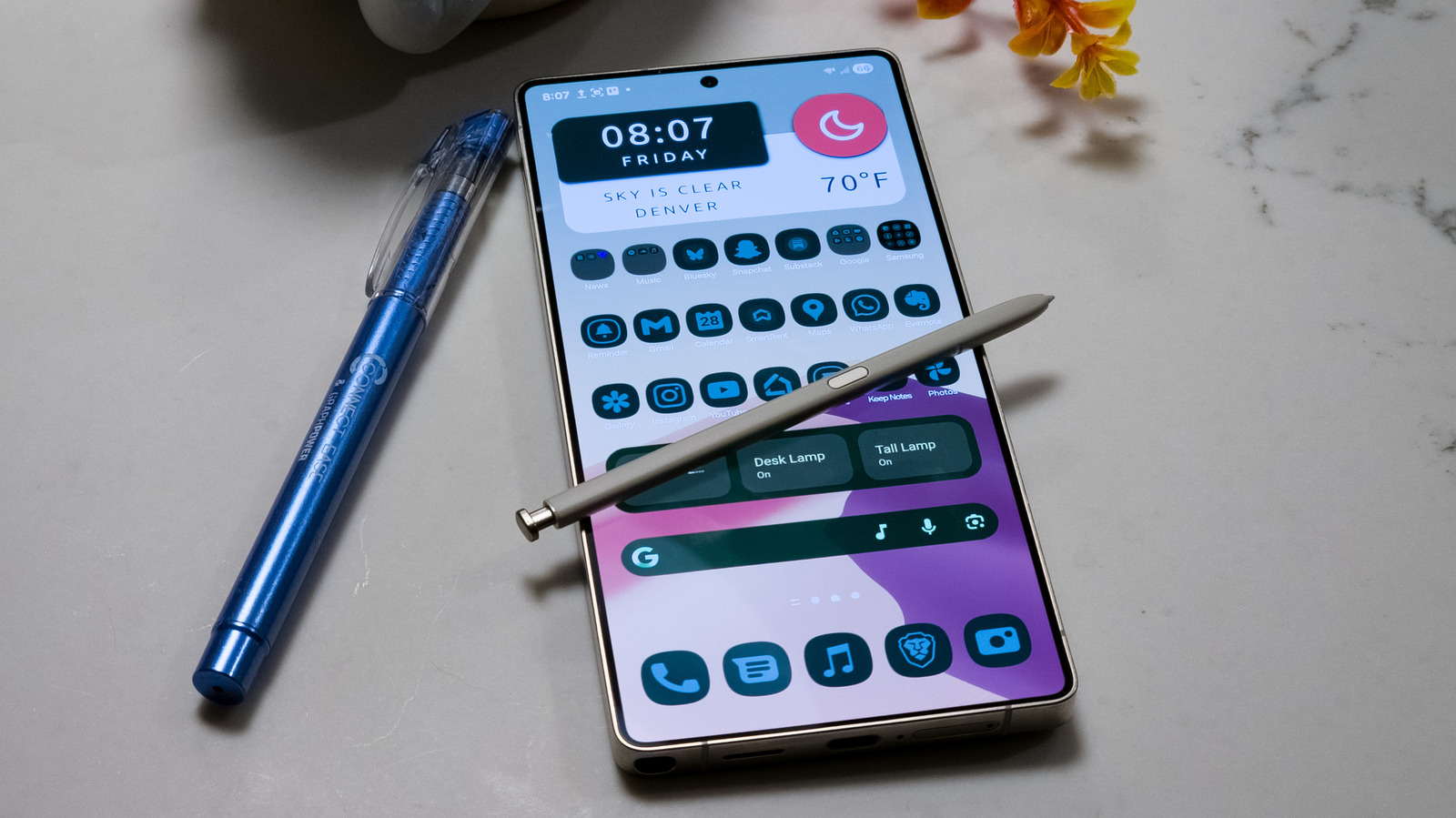
سامسونگ بهعنوان یکی از تولیدکنندگان پیشرو نمایشگر در جهان، حتی برای بزرگترین رقبای خود صفحهنمایش عرضه میکند، سامسونگ گوشیهای هوشمندی تولید میکند که بر این اساس دارای ویژگیهای نمایشگر پیکسلی هستند. مانند بسیاری از زمینههای دیگر، سامسونگ به کاربران اجازه میدهد تا ابتکار عمل را برای سفارشیسازی نمایشگر گوشیهای هوشمند خود انجام دهند، اما مطمئن شدن از وجود این گزینهها کار چندان خوبی انجام نمیدهد.
شاید متوجه شده باشید که به نظر می رسد پرچمدار گران قیمت گلکسی شما وضوح کمتری نسبت به آنچه که برگه مشخصات آن را باور کرده اید دارد، یا اینکه به نظر می رسد نسبت به آیفون 18 پرو نسبت به ضربه زدن های شما کمی کمتر پاسخگو باشد. دلیلش این است که وضوح و نرخ بهروزرسانی شما بهطور مصنوعی توسط سامسونگ محدود شده است. شاید صفحه نمایش شما خیلی روشن نیست. شاید خیلی روشن است. و آیا تا به حال آرزو کرده اید که بتوانید بدون اینکه کل گوشی به حالت خواب برود، صفحه نمایش را خاموش کنید؟ سامسونگ راه حل هایی برای همه این موارد و موارد دیگر دارد که در چندین نسخه قبلی پوسته اندروید One UI خود ساخته شده است.
این ویژگیها روی Galaxy S23 Ultra، S25 Ultra و S26 Ultra با آخرین نرمافزار One UI 9، همراه با تبلتهای Galaxy Tab S9 و Tab S10 Ultra که از One UI 8.5 قبلی استفاده میکنند، آزمایش شدهاند. برخی از ویژگیها را نمیتوان فوراً تأیید کرد که روی دستگاههای قدیمیتر از Galaxy S23 Ultra کار میکنند، اما ممکن است همچنان در برخی از آنها در دسترس باشند. تنها یک ویژگی که ما پوشش دادیم، Super HDR، در S23 Ultra در دسترس نیست، زیرا به سری S24 اضافه شده است و در سطح سخت افزاری کار می کند.
اگر یکی از گوشی های گلکسی رده بالاتر سامسونگ مانند گلکسی S26+، S26 Ultra یا Fold Z 8 را دارید، گوشی شما از جعبه تنظیم شده روی 1080p خارج می شود اما در واقع می تواند بسیار بالاتر رود. همین امر در مورد نرخ رفرش صفحه نمایش نیز صدق می کند، که می تواند به 120 هرتز برای اسکرول و بازی روان برسد، اما از تنظیمات کارخانه به نصف آن می رسد. برای رفع این مشکل، میتوانید تنظیمات را با کشیدن انگشت از گوشه سمت راست بالای نمایشگر به پایین و سپس ضربه زدن روی نماد چرخدنده در همان گوشه باز کنید. Display، سپس Motion smoothness را انتخاب کنید و صفحه را روی Adaptive قرار دهید، سپس Apply را فشار دهید. به تنظیمات نمایش برگردید، روی وضوح صفحه ضربه بزنید و سمت راست ترین گزینه را با بالاترین وضوح ارائه شده توسط دستگاهتان انتخاب کنید، سپس روی Apply ضربه بزنید.