
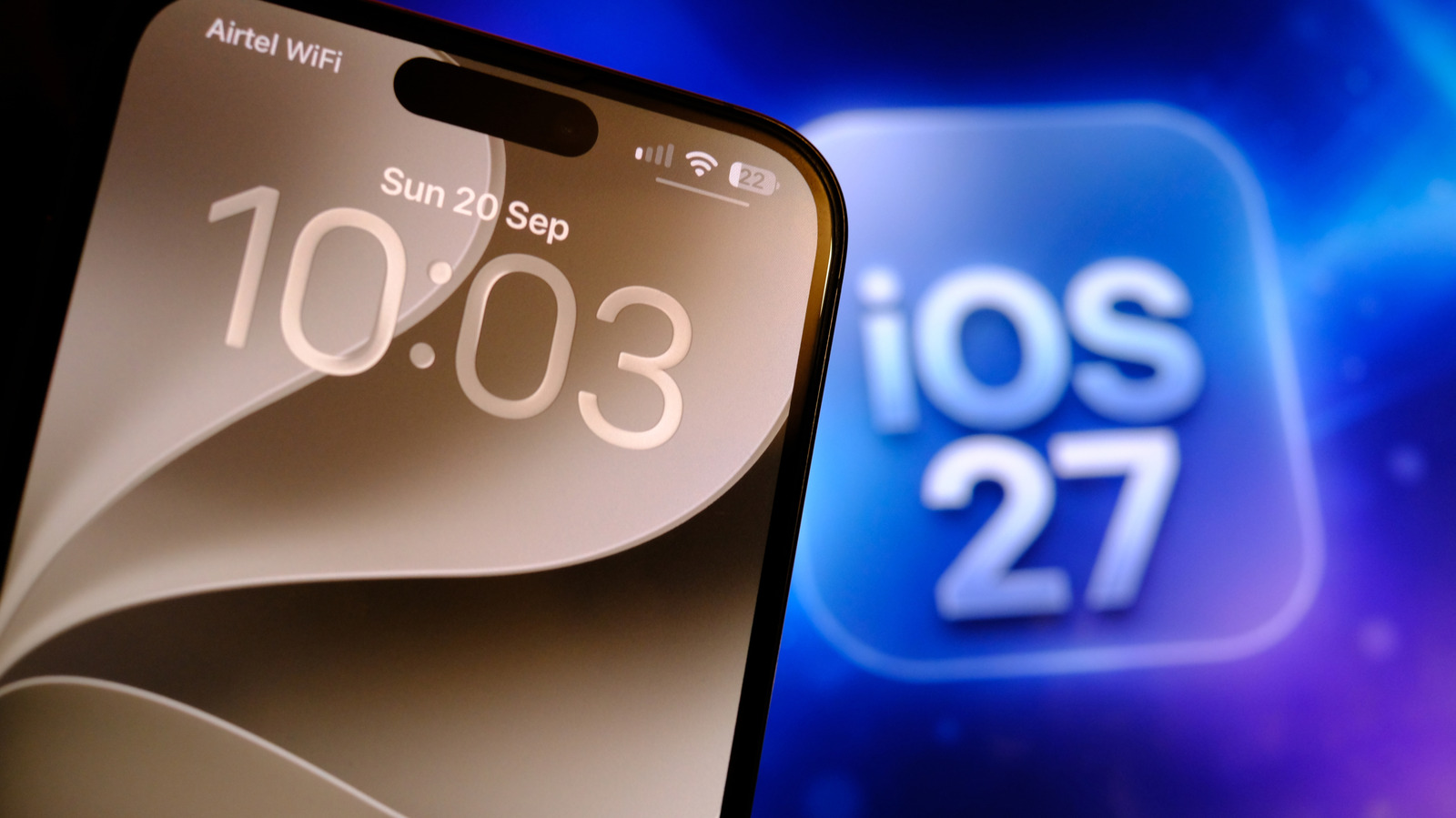
iOS 27 به تنهایی زیرنویس را به ویدیوهای شما اضافه می کند، اما چند تغییر در تنظیمات به شما امکان کنترل مجدد می دهد.
هیچ مشکلی با زیرنویس ها وجود ندارد، به خصوص برای کسانی که به آنها نیاز دارند، اما انتشار به روز رسانی که آنها را به طور خودکار روشن می کند، می تواند بیش از کمی تشدید کننده باشد. با انتشار iOS 27، مطمئناً ویژگی هایی وجود دارد که باید بعد از به روز رسانی از آنها استفاده کنید. اما زمانی که آیفون 15 پرو و مدلهای بعدی، متنی را در پایین کلیپهای محتوایی که از پخشکننده ویدیوی اپل استفاده میکنند، میاندازند (در صورت وجود شرایط خاص)، شروع به زیر سوال بردن برخی از انتخابهای اپل میکنید.
قابلیت زیرنویس میتواند هر زمان که تلفن خاموش میشود و دوباره وقتی یک ویدیو را به عقب برمیگردانید فعال شود. همچنین زمانی که زبان ویدیویی با زبان دلخواه آیفون شما مطابقت نداشته باشد، روشن می شود. خوشبختانه، میتوانید با ضربه زدن روی ویدیو برای نمایش کنترلهای پخش، باز کردن کنترلهای بیشتر و انتخاب زیرنویس، آن را به راحتی خاموش کنید. از آنجا، به سادگی روی خاموش ضربه بزنید، و آن را حذف کنید. مشکل این است که این زیرنویسها میتوانند مستقیماً در ویدیوی بعدی برگردند.
این کاملاً جدا از شرحهای بسته همراه با یک ویدیو است که همیشه اختیاری بوده است. نکته جدید این است که iOS بدون اینکه این ویژگی را از طریق پرش اختیاری کند، برای شما تصمیم می گیرد، یکی از راه هایی که آیفون در پنج سال گذشته تغییر کرده است. مطمئناً رفع آن به اندازه کافی ساده است، اما شاید این اصل موضوع باشد. این امر به ویژه در ویدیوهای شخصی یا کلیپ های تصادفی که دوستان یا اقوام برای شما ارسال می کنند قابل توجه است. مگر اینکه به این ویژگی نیاز داشته باشید، کاملاً جا افتاده است.
اگر خاموش کردن زیرنویسهای iOS 27 به صورت موردی جذاب به نظر نمیرسد، خوشبختانه راهی برای خاموش کردن آنها برای همیشه وجود دارد. برنامه تنظیمات را باز کنید، Accessibility > Subtitles & Captioning > Automatic Subtitles را انتخاب کنید و سه تنظیمات را پیدا خواهید کرد. اگر نمی خواهید هر بار که آیفون شما زبانی را تشخیص می دهد که با زبان دلخواه شما مطابقت ندارد، زیرنویس ظاهر شود، When Languages Don't Match را خاموش کنید. همچنین اگر نمیخواهید هنگام بیصدا شدن آیفون، زیرنویسها ظاهر شوند، میتوانید Show When Muted را غیرفعال کنید. در نهایت، اگر متوجه شدید که چرخش به عقب باعث میشود کپشنها بیهوده ظاهر شوند، Show on Skip Back را خاموش کنید.